함께 보기
Ctrl+Bv/s화면 분할수정 중에도 서버 로그를 확인
화면을 좌우 또는 상하로 나누고, 한쪽에는 코딩 작업을, 다른 쪽에는 서버를 실행하세요.
GDMUX / TERMINAL WORKSPACE
AI 코딩, 서버, 로그가 여러 창에 흩어져 있을 때.
작업 상태와 최근 응답을 모아 보고, 필요한 창으로 돌아가세요.
평소 쓰는 터미널 안에 작업 공간을 만듭니다.
코딩 대화에는 gid를 함께 사용할 수 있습니다.
macOS 13+ · Apple Silicon & Intel
01흩어진 작업을 모으고AI 코딩, 서버, 로그를 프로젝트별로 정리합니다.
02확인할 일을 찾고각 작업의 상태와 최근 응답을 한곳에서 읽습니다.
03해당 작업으로 돌아가세요필요한 창을 골라 다음 지시나 명령을 이어갑니다.
WORK SIDE BY SIDE
AI가 로그인 코드를 수정하는 동안 서버 로그도 봐야 한다면, 두 작업을 나란히 펼치세요. 다른 프로젝트의 진행 상황은 전체 작업 캔버스에서 확인합니다.
프로젝트에서 gdmux를 실행한 뒤 시작하세요. 단축키는 Ctrl+B를 누르고 손을 뗀 다음, 표시된 키를 누릅니다.
화면을 좌우 또는 상하로 나누고, 한쪽에는 코딩 작업을, 다른 쪽에는 서버를 실행하세요.
실행 목록에서 설치된 gid를 선택하면 코딩 대화가 열립니다. gdmux는 작업의 자리와 실행 중인 세션을 관리합니다.
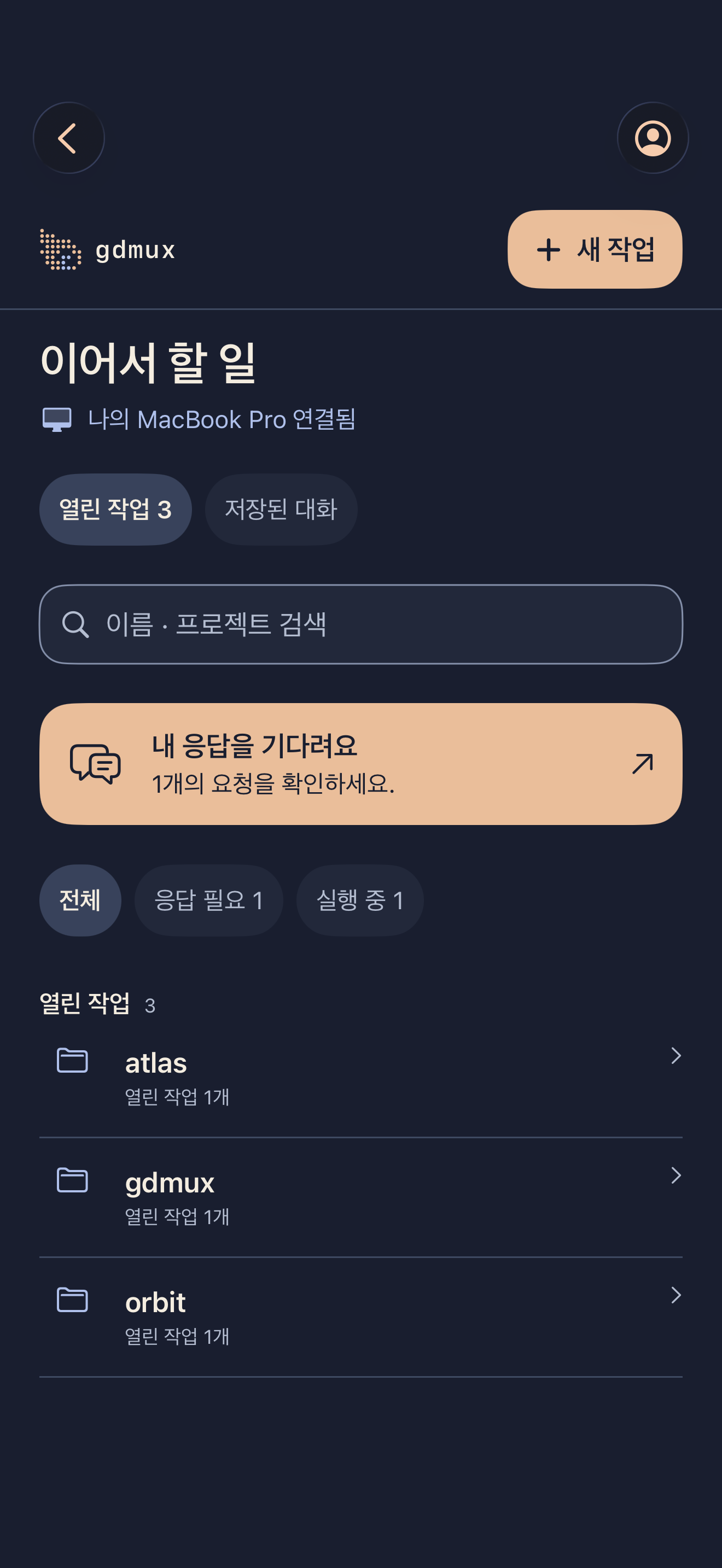
전체 작업 캔버스에서 상태와 최근 응답을 살펴보고, 확인할 작업으로 이동하세요.
필요한 동작은 Ctrl+Bp로 검색하고, 전체 단축키는 Ctrl+B?로 확인하세요.
LEAVE THE VIEW. RETURN TO THE WORK.
Ctrl+Q로 화면에서 나간 뒤 gdmux를 다시 실행하면 실행 중인 세션에 연결됩니다.
백그라운드 세션 관리 프로그램이 실행 중일 때 유지됩니다. Mac 종료·재부팅 후 실행 중이던 프로세스까지 복원되지는 않습니다.
GDMUX / MAC → IPHONE
Mac에서 실행 중인 gid 작업을 iPhone에서 확인하세요. 이어서 지시하고, 실행 요청을 승인하고, 결과를 읽을 수 있습니다.
iPhone 앱은 Apple 심사가 끝난 뒤 제공됩니다.
원격 작업에는 Mac과 연결 프로그램이 켜져 있고 온라인이어야 합니다.